一、Maven概述
1.1 介绍
Maven:
- Maven是apache旗下的一个开源项目,是一款用于管理和构建java项目的工具
- Apache Maven是一个项目管理和构建的工具,他基于项目对象模型(POM)的概念,通过一小段描述信息来管理项目的构建
apache:
- Apache软件基金会,成立于1999年7月,是目前世界上最大的最受欢迎的开源软件基金会,也是一个专门为支持开源项目而生的非盈利组织
- 开源项目:https://www.apache.org/index.html#projects-list
Maven作用:
- 依赖管理:方便快捷的管理项目依赖的资源(jar包),避免版本冲突问题
- 统一项目结构:提供标准、统一的项目结构
- 项目构建:标准跨平台(Linux、Windows、MacOS)的自动化项目构建方式
Maven官网:http://maven.apache.org/
Mave模型介绍:
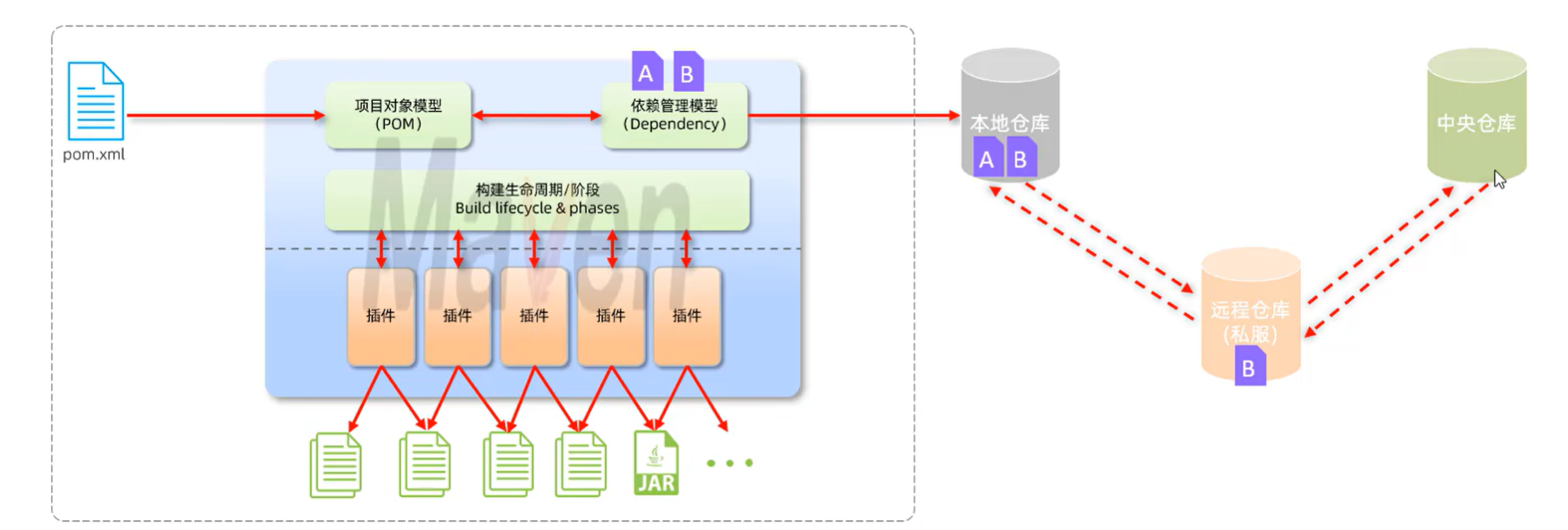
仓库:用于存储资源,管理各种jar包。
- 本地仓库:自己计算机上的一个目录
- 中央仓库:由Maven团队维护的全球唯一的。仓库地址:https://repo1.maven.org/maven2/
- 远程仓库(私服):一般由公司团队搭建的私有仓库
1.2 安装
解压
apache-maven-3.6.1-bin.zip配置本地仓库:修改
conf/settings.xml中的<localRepository>为一个指定目录1
<localRepository>D:\Develop\apache-maven-3.9.5</localRepository>
配置阿里云私服:修改
conf/settings.xml中的<mirrors>标签,为其添加如下子标签:1
2
3
4
5
6<mirror>
<id>alimaven</id>
<name>aliyun maven</name>
<url>http://maven.aliyun.com/nexus/content/groups/public/</url>
<mirrorOf>central</mirrorOf>
</mirror>配置环境变量:
MAVEN_HOME为maven的解压目录,并将其bin目录添加到PATH环境变量测试:
mvn -v
二 、IDEA集成Maven
2.1配置Maven环境
2.1.1 配置当前Maven环境(当前工程)
- 选择 IDEA 中
File --> Settings --> Build,Execution,Deployment --> Build Tools --> Maven - 设置 IDEA 使用本地安装的 Maven,并 修改配置文件 及 本地仓库路径
- 确定 JRE 和 项目字节码 的版本一致
2.1.2 配置Maven环境(全局)
- 在 IDEA 初识界面,点击
Customize --> All settings... - 其余步骤同上
2.2 创建Maven项目
2.2.1 IDEA 创建 Maven 项目
- 创建模块,选择Maven,点击Next
- 填写模块信息,坐标信息,点击finish,创建完成
- 编写程序、运行
2.2.2 Maven 坐标
- 什么是坐标?
- Maven 中的坐标是资源配置的唯一标识,通过该坐标可以唯一定位资源位置
- 使用坐标来定义项目或引入项目中需要的依赖
- Maven 坐标主要组成
- groupId:定义当前Maven项目隶属的组织名称(通常是域名反写)
- artifactId:定义当前Maven项目名称(通常是模块名称)
- version:定义当前项目版本号
2.3 导入 Maven 项目
2.3.1 IDEA 导入Maven 项目
- 方式一:打开IDEA,选择右侧Maven面板,点击 + 号,选中对象项目的pom.xml文件,双击即可
- 方式二:打开IDEA,选择
File --> Project Structure,点击 + 号,点击import Module,选中对象项目的pom.xml文件,双击即可
三、依赖管理
3.1 依赖配置
- 依赖:指当前项目运行所需的 jar 包,一个项目中可以引入多个依赖
- 配置:
- 在 pom.xml 中编写
<dependencies>标签 - 在
<dependencies>标签中,使用<dependency>引入坐标 - 定义坐标的
groupId、artifactId、version - 点击刷新按钮,引入最新加入的坐标
- 在 pom.xml 中编写
- 注意:
- 如果引入的依赖,本地仓库不存在,将会连接远程仓库/中央仓库,然后下载资源。(这个过程会比较耗时,耐心等待)
- 如果不知道依赖的坐标信息,可以到 https://mvnrepository.com/) 中搜索
3.2 依赖传递
依赖具有传递性
- 直接依赖:在当前项目中通过依赖配置建立的依赖关系
- 间接依赖:被依赖的资源如果依赖其他资源,当前项目间接依赖其他资源
排除依赖
排除依赖指主动断开依赖的资源,被排除的资源无需指定版本
在
<dependency>标签中添加<exclusions>标签在
<exclusions>标签中添加<exclusion>标签,填写对应的groupId、artifactId并刷新即可如下即可排除xxxx对yyyy的依赖
1
2
3
4
5
6
7
8
9
10
11
12<dependency>
<groupId>xxxx</groupId>
<artifactId>xxxx</artifactId>
<version>1.2.3</version>
<exclusions>
<exclusion>
<groupId>yyyy</groupId>
<artifactId>yyyy</artifactId>
</exclusion>
</exclusions>
</dependency>
3.3 依赖范围
依赖的 jar 包,默认情况下,可以在任何地方使用。通过
<scope>...</scope>设置其作用范围。作用范围:
- 主程序范围有效。(main文件夹范围内)
- 测试程序范围有效。(test文件夹范围内)
- 是否参与打包运行。(package指令范围内)
scope值:
scope值 主程序 测试程序 打包(运行) 范例 compile(默认) Y Y Y log4j test - Y - junit provided Y Y - servlet-api runtime - Y Y jdbc驱动
3.4 生命周期
Maven的生命周期就是为了对所有的maven项目构建过程进行抽象和统一
Maven中有3套相互独立的生命周期:
- clean:清理工作
- default:核心工作,如:编译、测试、打包、安装、部署等。
- site:生成报告、发布站点等。
每套生命周期包含一些阶段(phase),阶段是有顺序的,后面的阶段依赖于前面的阶段
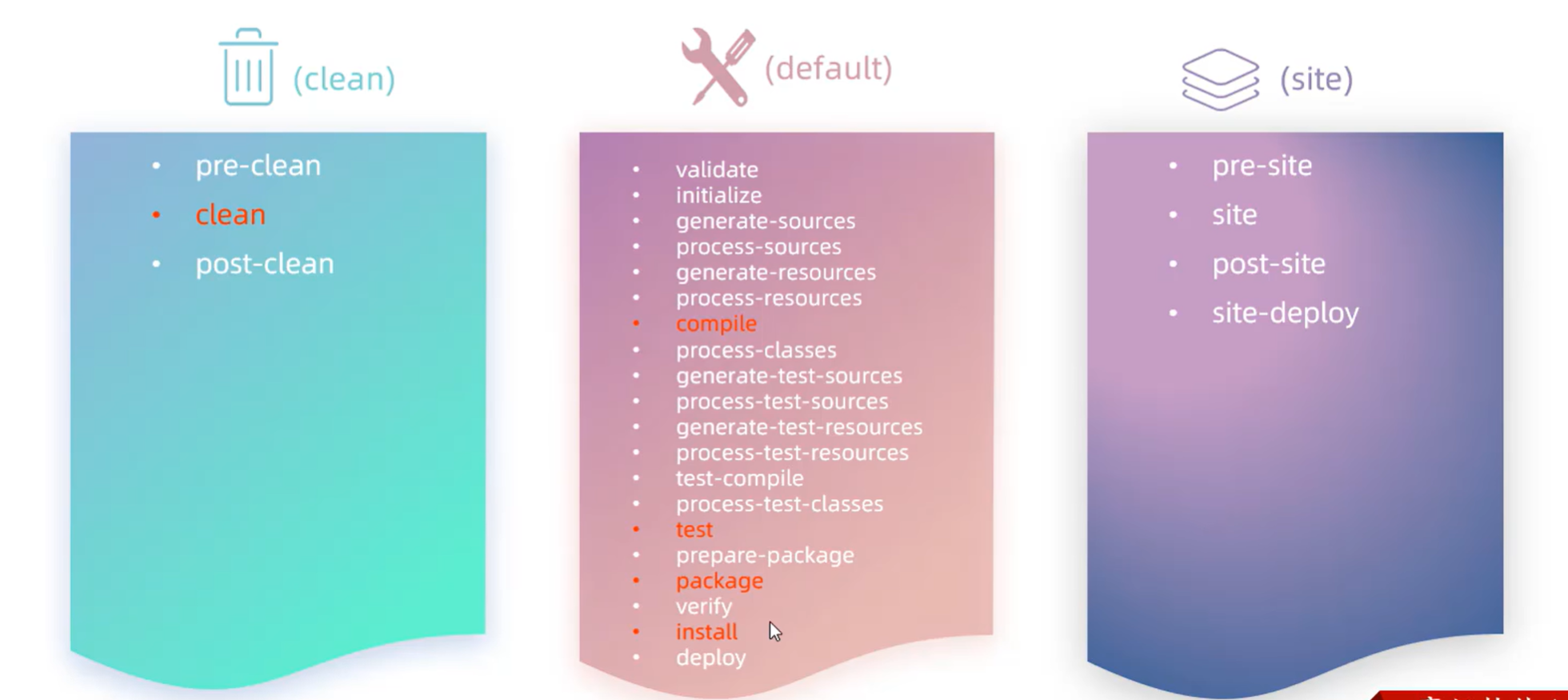
生命周期阶段:
- clean:移除上一次构建生成的文件
- compile:编译项目源代码
- test:使用合适的单元测试框架啊运行测试(junit)
- package:将编译后的文件打包,如:jar、war等
- install:安装项目到本地仓库
注意:
- 在同一套生命周期中,当运行后面的阶段时,前面的阶段都会运行
执行指定生命周期的两种方式:
- 在idea中,右侧的 Maven 工具栏,选中对应的生命周期,双击执行
- 在命令行中,通过命令执行:
mvn xxx